快连VPN最新版本下载与安装指南
本指南将一步步引导您完成快连VPN最新官方客户端在您设备上的下载与安装过程。请根据您的操作系统选择对应的教程。
开始之前
请确保您从本页面提供的官方链接下载软件,以避免潜在的安全风险。安装前请暂时关闭其他VPN软件或防火墙(安装完成后可重新开启)。
 Windows 系统安装指南
适用于 Windows 10 及 Windows 11 系统。

2
运行安装程序
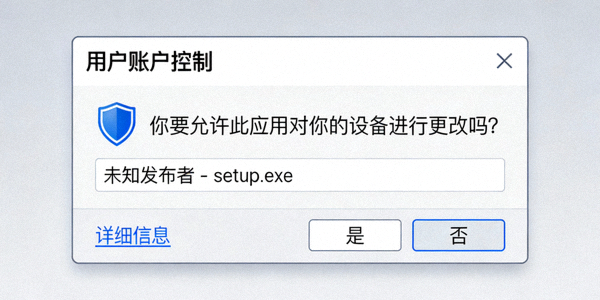
找到下载好的 FastestVPN_Setup.exe 文件,双击运行。
- 如果出现“用户账户控制”提示,请点击“是”以允许安装。
- 选择安装语言,通常会自动检测为中文。
- 阅读并同意“最终用户许可协议”。
3
完成安装并启动
按照安装向导的提示,选择安装位置(建议使用默认位置),然后点击“安装”按钮。
- 安装过程通常在一分钟内完成。
- 安装完成后,确保勾选“启动快连VPN”选项。
- 点击“完成”,软件将自动启动。

 macOS 系统安装指南
适用于 macOS 10.15 (Catalina) 及更高版本。
1
2
打开并安装应用
在“下载”文件夹中找到 FastestVPN.dmg 文件并双击打开。
- 将出现的“快连VPN”应用图标拖拽到右侧的“应用程序”文件夹中。
- 等待复制完成。
3
首次运行与权限设置
前往“应用程序”文件夹,找到并打开“快连VPN”。
- 首次运行时,macOS可能会提示“无法打开‘快连VPN’,因为无法验证开发者”。
- 请进入“系统偏好设置” > “安全性与隐私”,点击“仍要打开”。
- 根据提示输入您的电脑密码以授权安装系统扩展。
移动设备安装指南
 Android 设备
适用于 Android 8.0 及更高版本。
- 打开 Google Play 商店。
- 搜索 “快连VPN” 或直接点击下方链接访问官方应用页面。
- 点击“安装”按钮,等待下载和安装完成。
- 安装完成后,点击“打开”启动应用。
- 按照应用内指引完成初始设置。
官方下载渠道:
通过 Google Play 商店下载
 iPhone & iPad
适用于 iOS 14.0 或 iPadOS 14.0 及更高版本。
- 打开 App Store。
- 搜索 “快连VPN” 或直接点击下方链接访问官方应用页面。
- 点击下载按钮(云朵图标或“获取”)。
- 可能需要使用 Face ID、Touch ID 或 Apple ID 密码进行验证。
- 安装完成后,在主屏幕找到并打开应用。
- 首次启动时,根据提示允许添加VPN配置。
官方下载渠道:
通过 App Store 下载安装完成!接下来做什么?
1
登录您的账户
打开快连VPN应用,使用您注册的邮箱和密码登录。如果您是新用户,请先在官网注册。
2
连接到最佳服务器
登录后,点击应用主界面的“快速连接”按钮,软件将自动为您选择最优服务器。
常见安装问题与解决
安装被安全软件阻止?
某些杀毒软件或Windows Defender可能会误报。请暂时禁用实时保护,或在提示时选择“允许”或“添加信任”。快连VPN安装包是绝对安全的。
macOS 无法打开“来自身份不明的开发者”?
这是macOS Gatekeeper的安全提示。请按照上文macOS指南第3步操作,或在“安全性与隐私”设置中暂时允许“任何来源”的App(完成后建议改回)。
移动设备找不到应用?
请确保您使用的是对应国家的应用商店(如中国区可能需要搜索“快连VPN”的中文名),或直接使用本页面提供的官方链接。
需要更多帮助?
访问完整帮助中心立即下载,开启安全之旅
按照本指南,只需几分钟即可完成安装。快连VPN最新版本为您带来更稳定的连接和更强大的隐私保护。